
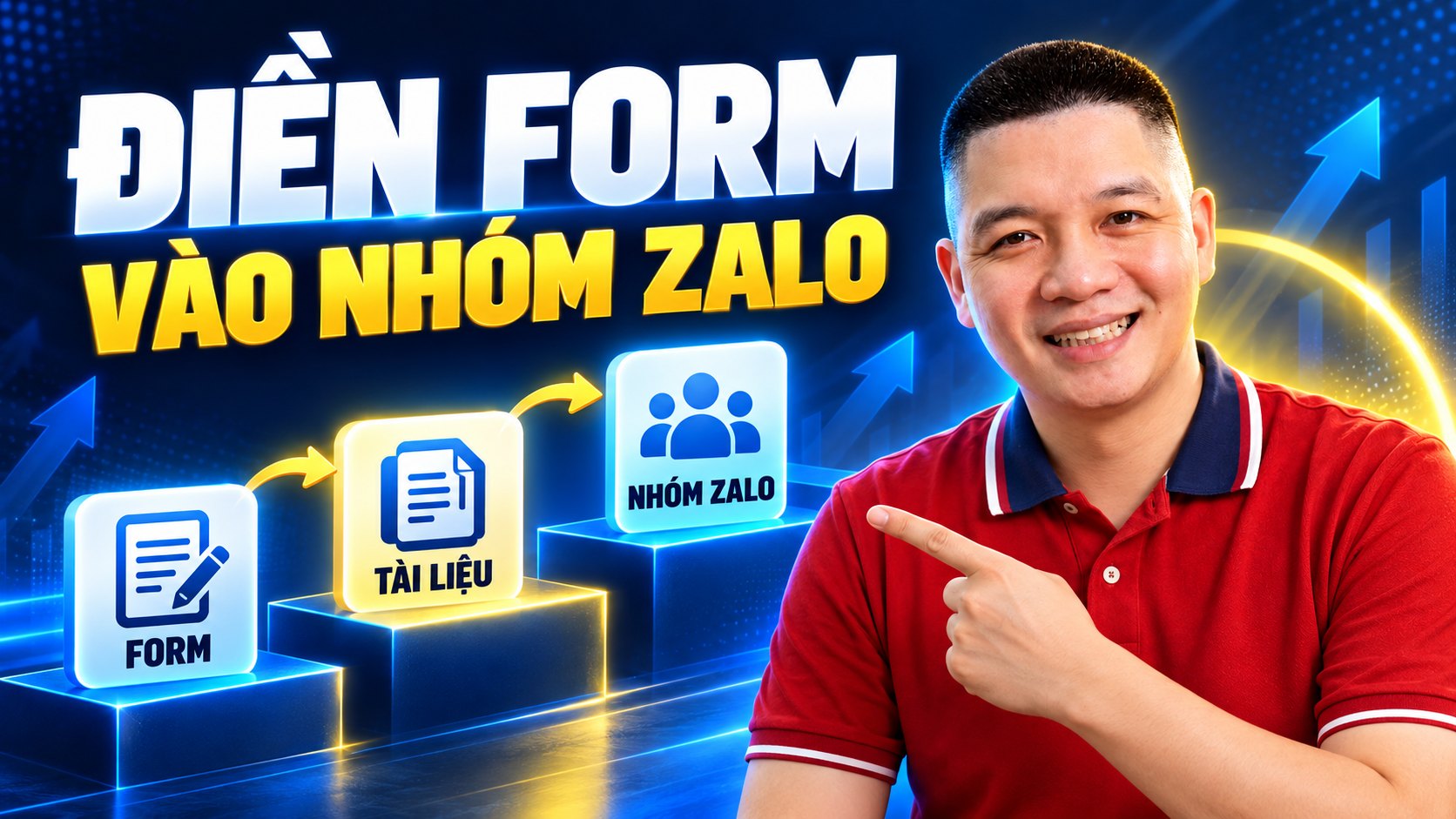
Một quy trình “điền form, nhận tài liệu, vào nhóm Zalo” đơn giản gồm 4 khâu: trang đăng ký có form và ô đồng ý, nơi lưu thông tin (ví dụ Google Sheets), trang hoặc thông báo cảm ơn có link tài liệu và link tham gia nhóm Zalo, và nhóm Zalo do bạn quản lý. Khách tự bấm link để vào nhóm. Bạn không cần lập trình để dựng bản đầu tiên.
Điều cần biết trước: với nhóm Zalo thông thường, cách phổ biến là gửi link tham gia để khách tự bấm, không phải hệ thống tự thêm khách vào nhóm. Bài này không hướng dẫn bất kỳ cách nào tự động mời hay thêm người vào nhóm, và bạn nên cảnh giác với công cụ nào hứa làm việc đó mà không dựa trên tài liệu chính thức của Zalo.
1. Vẽ hành trình đăng ký trước khi chọn công cụ
Đừng mở công cụ ngay. Lấy giấy vẽ đường đi của một người khách, từ lúc thấy lời mời tới lúc ở trong nhóm:
[Bài viết / video có lời mời]
        ↓ bấm link
[Trang đăng ký: form + ô đồng ý]
        ↓ bấm Gửi
[Lưu thông tin vào bảng tính]  ──→  (tuỳ chọn) [Email xác nhận gửi cho người đã đồng ý]
        ↓
[Trang/thông báo cảm ơn]
   • Link tài liệu
   • Link tham gia nhóm Zalo + hướng dẫn 2 bước
        ↓ khách tự bấm
[Nhóm Zalo]  ──→  quản trị viên duyệt (nếu bật duyệt)
        ↓
[Tin ghim trong nhóm: lịch học, tài liệu, nội quy]
Ở mỗi mũi tên, tự hỏi: khách thấy gì, khách phải bấm gì, nếu bước này lỗi thì khách biết làm gì? Mũi tên nào bạn không trả lời được là chỗ dễ mất người.
Ví dụ thật trên website này. Trang đăng ký buổi Zoom miễn phí của tôi chạy đúng kiểu hành trình trên, với một khác biệt nhỏ: không có trang cảm ơn riêng.
- Form có 3 trường (họ tên, số điện thoại/Zalo, email) và một ô đồng ý bắt buộc, không đánh dấu sẵn.
- Nhập sai thì báo lỗi ngay tại ô sai.
- Sau khi gửi, trang được thiết kế để hiện thông báo thành công ngay tại chỗ, kèm nút mở cộng đồng Zalo.
- Lịch buổi Zoom tối Chủ nhật được đăng trong nhóm Zalo.
Thông báo hiện ngay trên trang hay trang cảm ơn riêng đều được. Chọn cách nào thì cũng phải đo được lượt gửi thành công (xem mục 7).
2. Điều kiện đồng ý: hỏi gì, hứa gì
Form thu số điện thoại và email là thu dữ liệu cá nhân. Trước khi dựng, chốt 4 điều:
- Chỉ hỏi trường thật sự cần. Cần gửi tài liệu qua email thì hỏi email. Không cần gọi điện thì đừng bắt nhập số điện thoại.
- Nói rõ mục đích ngay cạnh form. Ví dụ: “Thông tin dùng để gửi tài liệu và hướng dẫn vào nhóm. Bạn có thể ngừng nhận bất cứ lúc nào.”
- Ô đồng ý không đánh dấu sẵn. Khách tự tick.
- Hứa đúng thứ bạn giao được. Ghi “nhận link tài liệu ngay sau khi gửi” chỉ khi trang cảm ơn thật sự có link đó.
Quy định về bảo vệ dữ liệu cá nhân có thể áp dụng cho việc thu thập này. Bài này không phải tư vấn pháp lý. Nếu bạn thu dữ liệu số lượng lớn hoặc dùng cho nhiều mục đích, hỏi người có chuyên môn.
3. Chuẩn bị công cụ
Bản đầu tiên chỉ cần những thứ phổ biến, nhiều cái miễn phí:
| Khâu | Lựa chọn đơn giản | Ghi chú |
|---|---|---|
| Form | Google Forms, hoặc form trên trang web/landing page bạn đang dùng | Google Forms tự lưu câu trả lời vào Google Sheets nếu bạn liên kết |
| Lưu thông tin | Google Sheets | Hạn chế người được xem file, vì có số điện thoại và email |
| Tài liệu | File trên Google Drive với quyền “bất kỳ ai có đường liên kết đều xem được” | Mở thử bằng trình duyệt ẩn danh để chắc người ngoài xem được |
| Cảm ơn | Thông báo xác nhận của Google Forms, hoặc một trang cảm ơn riêng trên website | Đây là chỗ đặt link tài liệu và link nhóm |
| Email xác nhận (tuỳ chọn) | Dịch vụ email marketing bạn đang dùng | Chỉ gửi cho người đã đồng ý; có cách huỷ nhận |
| Nhóm Zalo | Nhóm do bạn làm trưởng nhóm, có link tham gia | Bật duyệt thành viên nếu muốn kiểm ai vào |
Lưu ý về tính năng: giao diện và tính năng của Google Forms, Zalo thay đổi theo phiên bản. Trước khi làm theo, mở ứng dụng bản bạn đang dùng để kiểm lại tên mục và vị trí nút.
4. Nối form với trang cảm ơn, tài liệu và nhóm Zalo
Bước 1: tạo nhóm Zalo và lấy link tham gia
Tạo nhóm, đặt tên rõ mục đích. Vào phần thông tin nhóm để lấy link tham gia. Nếu muốn kiểm từng người trước khi vào, bật chế độ duyệt thành viên mới (nếu phiên bản Zalo của bạn có tuỳ chọn này).
Soạn sẵn tin ghim cho nhóm: nhóm dùng để làm gì, lịch hoạt động, tài liệu ở đâu, nội quy ngắn. Người mới vào đọc tin ghim là biết làm gì tiếp.
Bước 2: tạo form
Thêm các trường cần thiết, ô đồng ý, và đoạn mô tả mục đích. Liên kết form với một Google Sheets để câu trả lời tự đổ về.
Bước 3: đặt link vào thông báo cảm ơn
Viết thông báo cảm ơn theo khuôn:
Cảm ơn bạn đã đăng ký.
Bước 1: mở tài liệu tại đây: [link tài liệu]
Bước 2: bấm vào link này để vào nhóm Zalo: [link nhóm]. Nếu nhóm đang bật duyệt, quản trị viên sẽ duyệt trong [khoảng thời gian bạn thật sự làm được].
Không mở được link? Nhắn [kênh liên hệ thật].
Hai bước, có số thứ tự, có đường liên hệ khi lỗi. Người mới không phải đoán.
Bước 4 (tuỳ chọn): gửi email xác nhận
Nếu người đăng ký đã đồng ý nhận email, gửi một email chứa đúng hai link trên. Email giúp khách tìm lại link khi lỡ đóng trang cảm ơn. Nếu bạn cài email tự động, dùng một quy trình gửi có giao diện quản lý được, có điều kiện dừng và chống gửi trùng. Đừng để nhiều đường cùng gửi một email cho cùng một người.
5. AI giúp được phần nào
AI không bấm nút thay bạn trong các công cụ trên. Nó giúp phần chữ và phần kiểm:
- Viết lời mời và đoạn mô tả mục đích cạnh form, rõ ràng, không hứa quá.
- Viết thông báo cảm ơn và tin ghim nhóm theo khuôn ở bước 3.
- Liệt kê các tình huống lỗi để bạn đưa vào checklist kiểm thử.
- Đọc bảng đăng ký (sau khi đã bỏ cột số điện thoại, email) để đếm số đăng ký theo nguồn, theo ngày.
Prompt mẫu cho phần chữ:
Tôi đang dựng quy trình: khách điền form → nhận link tài liệu → tự bấm link vào nhóm Zalo.
Tài liệu tặng: [tên và nội dung thật của tài liệu]
Nhóm Zalo dùng để: [mục đích thật]
Lịch hoạt động trong nhóm: [lịch thật, hoặc ghi "chưa có"]
Kênh liên hệ khi lỗi: [kênh thật]

Viết giúp tôi:
1. Đoạn mô tả mục đích đặt cạnh form, dưới 40 chữ, nói rõ thông tin dùng để làm gì và có thể ngừng nhận.
2. Thông báo cảm ơn 2 bước (mở tài liệu, vào nhóm), có dòng hướng dẫn khi link lỗi.
3. Tin ghim trong nhóm, dưới 80 chữ.
Không hứa điều tôi không cung cấp. Không viết "được thêm vào nhóm tự động".
6. Kiểm thử từ đầu đến cuối (checklist)
Đóng vai một khách mới, đi hết hành trình trên điện thoại và máy tính. Dùng email và số điện thoại của chính bạn hoặc tài khoản thử. Không dùng thông tin của khách thật.
Trước khi gửi form
- ☐ Link trong bài viết mở đúng trang đăng ký.
- ☐ Form hiển thị đủ trên điện thoại, không bị che nút Gửi.
- ☐ Bỏ trống trường bắt buộc thì có báo lỗi dễ hiểu.
- ☐ Nhập sai định dạng email thì có báo lỗi.
- ☐ Ô đồng ý không được đánh dấu sẵn.
Sau khi gửi form
- ☐ Thông báo/trang cảm ơn hiện ra, có đủ 2 link.
- ☐ Link tài liệu mở được trong trình duyệt ẩn danh (chưa đăng nhập tài khoản Google).
- ☐ Link nhóm Zalo mở đúng nhóm, trên cả điện thoại và máy tính.
- ☐ Nếu bật duyệt: yêu cầu vào nhóm hiện ra ở phía quản trị viên.
- ☐ Dòng dữ liệu xuất hiện trong Google Sheets, đúng cột.
- ☐ Nếu có email xác nhận: email tới hộp thư (kiểm cả mục spam), link trong email mở được.
Sau khi vào nhóm
- ☐ Tin ghim hiển thị, đọc được ngay.
- ☐ Thông tin lịch trong tin ghim khớp với lời mời ban đầu.
Kiểm lặp
- ☐ Gửi form lần thứ hai với cùng email: có tạo dòng trùng không? Có gửi hai email không?
- ☐ Bấm Gửi hai lần liên tiếp: có tạo hai bản ghi không?
Ghi lại ngày kiểm và kết quả từng ô. Ô nào trượt thì sửa, rồi kiểm lại từ đầu, vì sửa một khâu có thể làm hỏng khâu khác.
7. Chống trùng, xử lý lỗi, theo dõi chuyển đổi
Chống trùng: người đăng ký hai lần là chuyện thường. Trong Google Sheets, bạn có thể tô màu trùng theo cột email để dễ thấy. Nếu có email tự động, kiểm công cụ email có chặn gửi trùng cho cùng địa chỉ không. Trang đăng ký của tôi được thiết kế để báo “đã đăng ký rồi” khi một người gửi lại, và khoá nút Gửi trong lúc đang gửi để tránh bấm hai lần.
Xử lý lỗi hay gặp:
| Lỗi | Dấu hiệu | Cách xử lý |
|---|---|---|
| Link nhóm hết hạn hoặc bị đổi | Khách báo “link không vào được” | Cập nhật link mới ở mọi chỗ: thông báo cảm ơn, email, bài viết cũ |
| Nhóm không nhận thêm người | Khách bấm link nhưng không vào được | Tạo nhóm mới hoặc kiểm giới hạn thành viên của Zalo; cập nhật link |
| Tài liệu không mở được | Khách báo “cần quyền truy cập” | Đổi quyền chia sẻ của file |
| Không ai duyệt yêu cầu vào nhóm | Khách chờ lâu | Ghi rõ thời gian duyệt thật, hoặc tắt duyệt |
Mỗi lần đổi link nhóm, liệt kê mọi chỗ đang chứa link cũ rồi sửa hết. Đây là lỗi hay bị bỏ sót nhất.
Theo dõi chuyển đổi: đếm từng khâu bằng đúng đơn vị của nó, đừng gộp:
- Lượt bấm vào trang đăng ký (đo bằng công cụ phân tích web, gắn UTM theo nguồn).
- Số lượt gửi form thành công (đếm dòng trong Google Sheets).
- Số người vào nhóm (đếm trong danh sách thành viên nhóm).
Bấm link không phải là đã đăng ký. Đăng ký không phải là đã vào nhóm. Ba con số này khác nhau, và khoảng chênh giữa chúng cho biết khâu nào đang mất người.
8. Giới hạn cần nói rõ
- Zalo không tự thêm người vào nhóm từ form. Với nhóm Zalo thông thường, khách tự bấm link. Zalo Official Account có bộ công cụ cho doanh nghiệp, nhưng điều kiện và quyền thay đổi; bài này không hướng dẫn phần đó. Muốn dùng, đọc tài liệu chính thức tại trang dành cho nhà phát triển của Zalo ở thời điểm bạn làm.
- Không dùng công cụ không chính thống để kéo người vào nhóm, quét số điện thoại hay nhắn hàng loạt. Rủi ro khoá tài khoản và rủi ro với dữ liệu khách.
- Không nhắn Zalo cho người chưa đồng ý chỉ vì họ có trong bảng đăng ký với mục đích khác.
- AI không kiểm thử thay bạn. Nó viết checklist; bạn là người bấm từng nút.
9. Câu hỏi thường gặp
Có cần website riêng không?
Không bắt buộc. Google Forms và nhóm Zalo đủ cho bản đầu. Khi lượng đăng ký lớn hoặc muốn trang đẹp, đo được nguồn chi tiết hơn, lúc đó mới tính trang đăng ký riêng.
Có nên bỏ form, đưa thẳng link nhóm Zalo cho nhanh không?
Nhanh hơn, nhưng bạn không biết ai đến từ đâu, không có cách liên hệ lại nếu nhóm đổi link, và không có sự đồng ý rõ ràng. Tuỳ mục tiêu mà chọn. Nếu bạn cần gửi tài liệu, nhắc lịch, đo nguồn, form đáng thêm.
Nhóm Zalo hay cộng đồng Zalo?
Zalo có cả nhóm và cộng đồng với giới hạn, quyền quản trị khác nhau, và có thể thay đổi. Kiểm trên ứng dụng bản hiện hành trước khi chọn.
Bao lâu nên kiểm lại cả quy trình?
Mỗi khi đổi link nhóm, đổi tài liệu, đổi form. Ngoài ra, kiểm định kỳ một lần mỗi tháng bằng checklist ở mục 6.
Làm gì ngay hôm nay
Vẽ sơ đồ ở mục 1 cho tài liệu bạn định tặng. Viết ra 4 điều ở mục 2. Dựng form và thông báo cảm ơn 2 bước, rồi tự đi hết checklist ở mục 6 bằng email của chính bạn.
Trước khi tự động hoá thêm khâu nào, đọc 5 dấu hiệu công việc sẵn sàng để tự động hoá bằng AI. Nếu luồng đã chạy nhưng ít người đăng ký, bài có video, bài viết rồi: dùng AI thế nào để bán được hàng có phần thiết kế bước tiếp theo sau nội dung. Xem thêm các bài tự động hoá tại trang AI Automation.