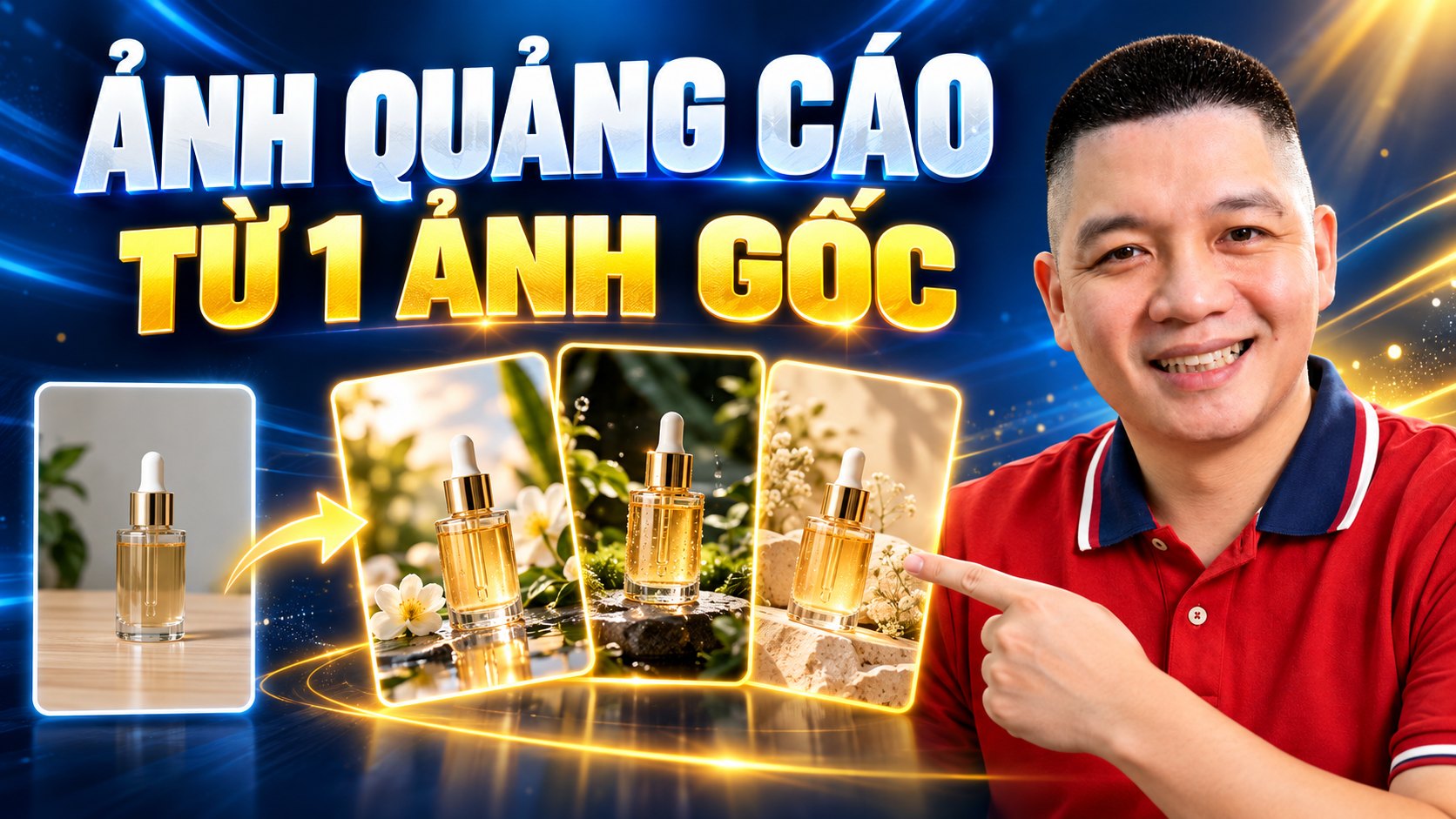
Muốn tạo ảnh quảng cáo từ một ảnh sản phẩm có sẵn, bạn tải ảnh lên ChatGPT, mô tả bối cảnh mới và dặn rõ phần nào của sản phẩm phải giữ nguyên. Có ảnh mới rồi, đặt nó cạnh ảnh gốc, phóng to phần nhãn để kiểm chữ, logo, màu và hình dáng. Chi tiết nào lệch thì chưa dùng để quảng cáo. Bài này có câu lệnh mẫu để chép, 5 bối cảnh cho 5 mục đích quảng cáo và checklist kiểm ảnh.
Bạn cần chuẩn bị gì
- Một ảnh sản phẩm gốc bạn có quyền sử dụng: ảnh tự chụp hoặc ảnh nhà cung cấp cho phép dùng.
- Tài khoản ChatGPT. Theo trang trợ giúp “Images in ChatGPT” của OpenAI (trang tiếng Anh, đã kiểm ngày 18/10/2026), bạn tải một ảnh có sẵn lên rồi mô tả thay đổi muốn làm, và chọn tỉ lệ khung bằng bộ chọn tỉ lệ hoặc ghi tỉ lệ ngay trong câu lệnh. Giới hạn số ảnh tạo được tuỳ gói và có thể đổi, bạn xem trên tài khoản của mình.
- Ba thông tin về quảng cáo: ảnh đăng ở đâu (bài Facebook, quảng cáo, Zalo), khách xem ảnh là ai, ảnh cần gợi cho khách điều gì (dùng trong hoàn cảnh nào, tặng ai, hợp dịp gì).
Bước 1: Chọn ảnh gốc đủ tốt
Ảnh gốc quyết định phần lớn chất lượng ảnh mới. AI phải “đoán” phần nào nhìn không rõ, và đoán là chỗ dễ sai.
Ảnh gốc nên có:
- Sản phẩm rõ nét, không bị nhoè khi phóng to.
- Đủ sáng, không bị bóng tối che nhãn.
- Chụp gần thẳng, thấy rõ mặt có logo và chữ.
- Nền gọn. Nền trắng hoặc nền trơn càng tốt.
- Chỉ một sản phẩm, trừ khi bạn muốn quảng cáo cả bộ.
Ví dụ giả định để minh hoạ: một cơ sở nhỏ bán mật ong qua Facebook có ảnh hũ mật ong chụp trên bàn bếp, phía sau là bát đĩa. Nên chụp lại hũ trên một tờ giấy trắng cạnh cửa sổ trước khi đưa vào ChatGPT, thay vì dùng ảnh có bát đĩa phía sau.
Bước 2: Viết yêu cầu “giữ nguyên sản phẩm”
Đây là phần quan trọng nhất của câu lệnh. Nếu chỉ viết “làm ảnh quảng cáo đẹp cho sản phẩm này”, ChatGPT có thể vẽ lại cả sản phẩm, đổi màu nắp, đổi chữ trên nhãn.
Câu lệnh mẫu, chép rồi thay phần trong ngoặc vuông:
Tôi gửi ảnh sản phẩm [TÊN SẢN PHẨM].
Hãy tạo ảnh quảng cáo mới từ ảnh này.

Giữ nguyên tuyệt đối:
- hình dáng, kích thước tương đối, màu sắc của sản phẩm
- logo, chữ trên nhãn, vị trí nhãn
- số lượng sản phẩm: [1 / 2 / ...]

Được thay đổi:
- bối cảnh phía sau: [MÔ TẢ BỐI CẢNH]
- ánh sáng: [ví dụ: nắng sáng dịu từ bên trái]
- góc đặt sản phẩm: giữ gần giống ảnh gốc

Ảnh dùng cho: [bài Facebook / quảng cáo / Zalo], khung [vuông 1:1 / dọc 4:5 / ngang].
Không thêm chữ, giá, khuyến mãi hay logo nào khác vào ảnh.
Chừa khoảng trống ở [phía trên / bên phải] để tôi tự chèn chữ sau.
Vì sao có dòng “không thêm chữ”: chữ do AI vẽ thẳng vào ảnh có thể sai chính tả hoặc sai dấu tiếng Việt, và bạn không sửa được từng chữ như trong phần mềm thiết kế. Chèn giá và lời mời bằng Canva hay công cụ thiết kế bạn quen sẽ dễ kiểm hơn.
Bước 3: Chọn bối cảnh theo mục đích của ảnh
Chọn bối cảnh theo câu hỏi khách đang có, đừng chọn chỉ vì nó làm ảnh trông sang. Từ một ảnh gốc, bạn có thể làm 5 ảnh cho 5 mục đích khác nhau:
| Mục đích | Khách đang thắc mắc | Bối cảnh gợi ý | Thêm vào câu lệnh |
|---|---|---|---|
| 1. Thấy rõ sản phẩm | “Hàng trông thế nào?” | Nền trơn, ánh sáng đều, kiểu ảnh chụp studio | “nền màu kem trơn, ánh sáng đều, bóng đổ nhẹ dưới sản phẩm” |
| 2. Hình dung lúc dùng | “Mua về dùng lúc nào, ở đâu?” | Đặt sản phẩm vào nơi khách sẽ dùng nó | “đặt trên bàn ăn sáng gia đình Việt Nam, có ly trà nóng bên cạnh” |
| 3. Gợi dịp mua | “Mua làm quà có hợp không?” | Bối cảnh mùa, lễ, quà tặng | “đặt cạnh hộp quà giấy kraft, không khí Tết, tông đỏ nhẹ” |
| 4. Chừa chỗ cho chữ quảng cáo | (dành cho bạn chèn giá, lời mời) | Sản phẩm lệch về một bên, nửa còn lại là nền trơn | “đặt sản phẩm ở một phần ba bên trái khung, nửa bên phải là nền trơn cùng màu để chèn chữ” |
| 5. Cho thấy kích thước | “To hay nhỏ, cầm vừa tay không?” | Đặt cạnh một vật quen thuộc | “đặt cạnh một chiếc thìa inox bình thường, giữ đúng kích thước tương đối giữa hai vật” |
Với ví dụ mật ong giả định: ảnh 1 đăng kèm bảng giá, ảnh 2 cho bài nói về cách dùng hằng ngày, ảnh 3 cho dịp biếu Tết, ảnh 4 làm ảnh quảng cáo có chèn giá, ảnh 5 trả lời khách hay hỏi hũ to cỡ nào.
Ảnh số 5 cần kiểm kỹ nhất. AI có thể vẽ sai kích thước giữa hai vật, làm hũ trông to hoặc nhỏ hơn thật. Nếu không chắc, chụp ảnh thật cầm trên tay sẽ đúng hơn.
Làm 5 ảnh thì kiểm cả 5. Mỗi ảnh mới là một lần AI vẽ lại, lỗi ở ảnh này không có nghĩa ảnh kia đúng.
Mỗi lần chỉ đổi một thứ: bối cảnh, hoặc ánh sáng, hoặc góc. Đổi nhiều thứ cùng lúc thì khi ảnh lỗi bạn không biết lỗi do đâu.
Khi có một ảnh sản phẩm đã kiểm xong và muốn biến nó thành video, đừng bấm tạo ngay. Xem cách làm video bán hàng bằng AI từ ảnh sản phẩm để chia cảnh và kiểm sản phẩm trước khi tạo cả loạt.
Bước 4: Làm hai, ba phiên bản rồi chọn
Cùng một câu lệnh có thể cho ra ảnh khác nhau mỗi lần. Tạo hai hoặc ba bản, đặt cạnh nhau, chọn bản giữ sản phẩm đúng nhất. Bản nào sai nhãn thì bỏ luôn, đừng cố sửa từng chi tiết nhỏ trên bản đó.
Nếu ảnh mới đổi sản phẩm, nhắn tiếp trong cùng cuộc trò chuyện:
Sản phẩm trong ảnh mới bị đổi [chi tiết bị đổi, ví dụ: màu nắp từ vàng sang trắng].
Tạo lại, giữ nguyên bối cảnh vừa rồi, sửa đúng chi tiết này cho giống ảnh gốc.
Bước 5: Kiểm ảnh trước khi dùng
Đặt ảnh mới cạnh ảnh gốc. Phóng to từng phần.
- ☐ Logo đúng hình, đúng màu, không bị méo
- ☐ Chữ trên nhãn đọc được và đúng từng chữ, đúng dấu
- ☐ Màu sản phẩm giống ảnh gốc (nắp, vỏ, nội dung bên trong)
- ☐ Hình dáng và tỉ lệ không đổi: không cao hơn, không bầu hơn
- ☐ Số lượng sản phẩm đúng
- ☐ Không có chi tiết lạ: chữ ngẫu nhiên, logo khác, vật thể dính vào sản phẩm
- ☐ Bối cảnh không hứa điều sản phẩm không có (ví dụ ảnh có trái cây tươi trong khi sản phẩm không có thành phần đó)
- ☐ Bàn tay, người nếu có trong ảnh nhìn tự nhiên
- ☐ Đúng khung cho nơi đăng
Ảnh quảng cáo khác xa hàng thật dễ khiến khách thấy bị lừa khi nhận hàng. Một ảnh đúng nhưng bình thường vẫn tốt hơn một ảnh đẹp nhưng sai.
Nếu còn phải viết phần mô tả đi kèm ảnh, hãy tách phần nhìn thấy khỏi thông số cần xác minh. Xem cách dùng ChatGPT viết mô tả sản phẩm từ hình ảnh mà không bịa thông số.
Lỗi thường gặp
- Câu lệnh không có phần “giữ nguyên”. AI tự vẽ lại sản phẩm theo ý nó.
- Ảnh gốc mờ hoặc chụp nghiêng. AI đoán phần nhãn không thấy rõ, và đoán sai.
- Nhờ AI viết giá, khuyến mãi lên ảnh. Dễ sai số, sai dấu. Chèn chữ bằng công cụ thiết kế.
- Chỉ xem ảnh nhỏ. Lỗi nhãn và logo chỉ lộ ra khi phóng to.
- Dùng ảnh sản phẩm của người khác. Ảnh lấy trên mạng, ảnh của shop khác không phải ảnh bạn được phép sửa và quảng cáo.
Giới hạn cần biết
- AI không bảo đảm giữ nguyên logo và chữ 100%. Mọi ảnh đều phải kiểm bằng mắt.
- Giới hạn số lần tạo ảnh của ChatGPT thay đổi theo gói và theo thời điểm. Bài này không nêu con số vì chúng hay đổi.
- Ảnh tạo bằng AI có thể bị nền tảng quảng cáo gắn nhãn hoặc áp quy định riêng. Kiểm chính sách quảng cáo của nền tảng bạn dùng trước khi chạy.
- Ảnh đẹp không đồng nghĩa quảng cáo ra đơn. Ảnh chỉ là một phần. Người xem còn cần lời giải thích rõ và lý do để mua.
Câu hỏi thường gặp
ChatGPT bản miễn phí có tạo ảnh từ ảnh gốc được không?
Tuỳ thời điểm và giới hạn của từng gói. Kiểm trong trang trợ giúp của OpenAI hoặc thử trực tiếp trên tài khoản của bạn.
Có cách nào giữ logo đúng 100% không?
Không có cách bảo đảm. Bạn giảm lỗi bằng ảnh gốc rõ nét, câu lệnh có phần “giữ nguyên” và kiểm kỹ. Ảnh nào sai logo thì không dùng.
Nên để AI chèn giá vào ảnh không?
Không nên. Chèn giá bằng công cụ thiết kế để kiểm được từng con số.
Một ảnh gốc làm được bao nhiêu ảnh quảng cáo?
Bao nhiêu cũng được, nhưng mỗi ảnh cần kiểm lại từ đầu. Bắt đầu với một ảnh đúng, rồi mới nhân ra nhiều bối cảnh.
Ảnh sản phẩm chụp bằng điện thoại có dùng được không?
Được, nếu đủ sáng, rõ nét và chụp thẳng mặt có nhãn.
Đọc tiếp
- Có ảnh rồi, cần viết bài đi kèm: Prompt AI viết bài Facebook bán hàng theo từng ngành
- Bài viết kèm ảnh vẫn nghe chung chung: Cách viết content bằng AI không sáo rỗng
- Toàn bộ cụm hướng dẫn: AI Marketing